핸드폰 티비 연결, 꼭 볼 것
이 콘텐츠는 아정당 파트너스 활동의 일환으로, 링크를 통해 구매가 발생할 경우 파트너와 구매 고객 모두에게 일정 리워드가 제공됩니다.

저녁에 소파에 누워 휴대폰으로 보던 영상을 큰 화면으로 옮기고 싶었던 적 있으실 거예요. 핸드폰 티비 연결은 케이블 하나만 꽂거나, 같은 와이파이에서 화면 공유 버튼 하나만 누르면 끝나는 경우가 많아요. 다만 기기 종류와 TV 종류에 따라 방법이 조금씩 갈리니, 내 상황에 맞는 쪽부터 확인해 보는 게 좋습니다.
- 미러링과 캐스팅의 차이와 각각 가능한 기능
- 갤럭시·아이폰 유선·무선 연결 단계별 방법
- 휴대폰 화면을 PC·노트북에 띄우는 방법
미러링과 캐스팅, 화면 공유 방식이 다릅니다
휴대폰과 TV를 연결하는 방식은 크게 미러링과 캐스팅 두 가지로 나뉘어요. 미러링은 휴대폰 화면 자체를 통째로 TV에 그대로 보여 주는 방식이고, 캐스팅은 특정 앱 안에서만 재생 화면을 넘기는 방식이에요.
미러링을 쓰면 갤러리 속 사진이나 영상, 유튜브 화면까지 자유롭게 TV로 옮길 수 있어요. 캐스팅은 넷플릭스나 유튜브처럼 캐스팅 아이콘이 있는 앱에서만 작동하고, 이때는 휴대폰이 리모컨 역할만 하게 됩니다.
케이블로 연결하는 유선 미러링, 확인할 점
집에 있는 TV가 스마트 기능이 없는 구형 모델이라면 케이블로 연결하는 방법이 가장 확실해요. 휴대폰 충전 단자에 맞는 HDMI 케이블 하나만 있으면 휴대폰 화면을 TV로 그대로 송출할 수 있습니다.
케이블 양쪽을 휴대폰과 TV에 각각 연결하면 화면이 바로 뜨는 구조예요. 갤럭시는 영상을 재생하면서도 휴대폰을 자유롭게 다른 용도로 쓸 수 있지만, 아이폰은 미러링 중에는 동시 사용이 되지 않습니다.
스마트 TV에서는 선 없이도 연결되나요
집에서 쓰는 TV가 스마트 TV라면 케이블 없이도 바로 연결할 수 있어요. 다만 휴대폰 기종에 따라 메뉴 이름과 버튼 위치가 조금씩 다릅니다.
갤럭시는 화면 상단바를 내려서 스마트 뷰를 선택하고, 연결할 TV를 고른 뒤 TV 화면에서 허용을 눌러 주면 됩니다. 이때 휴대폰과 TV가 같은 와이파이에 연결돼 있어야 해요.
- 1갤럭시 미러링상단바를 내려 스마트 뷰를 선택하고, 연결할 TV를 고른 뒤 TV에서 허용을 눌러요.
- 2화면 비율 조정휴대폰을 가로로 돌리면 화면이 커지고, 비율이 이상하면 실행 버튼으로 조정할 수 있어요.
아이폰은 상단바를 내려서 화면 미러링 버튼을 선택하고, 연결할 TV를 고른 뒤 TV에 표시된 암호를 입력하면 끝나요.
- 1아이폰 미러링상단바에서 화면 미러링을 누르고 TV를 선택해요.
- 2암호 입력TV 화면에 표시된 암호를 휴대폰에 입력하면 연결이 완료돼요.
- 휴대폰과 TV가 같은 와이파이에 연결돼 있는지
- TV가 스마트 TV인지, 아니라면 케이블이 필요한지
- 아이폰은 넷플릭스 유선 시청 시 정품 어댑터가 필요한지
- 갤럭시는 영상 재생 중 다른 앱도 쓸 수 있는지
넷플릭스·유튜브는 캐스팅이 더 간단합니다
미러링보다 간단하게 화면을 넘기고 싶다면 캐스팅이 편해요. 넷플릭스나 유튜브 앱을 열고 화면 오른쪽 상단에 있는 캐스팅 아이콘만 누르면 바로 연결됩니다.
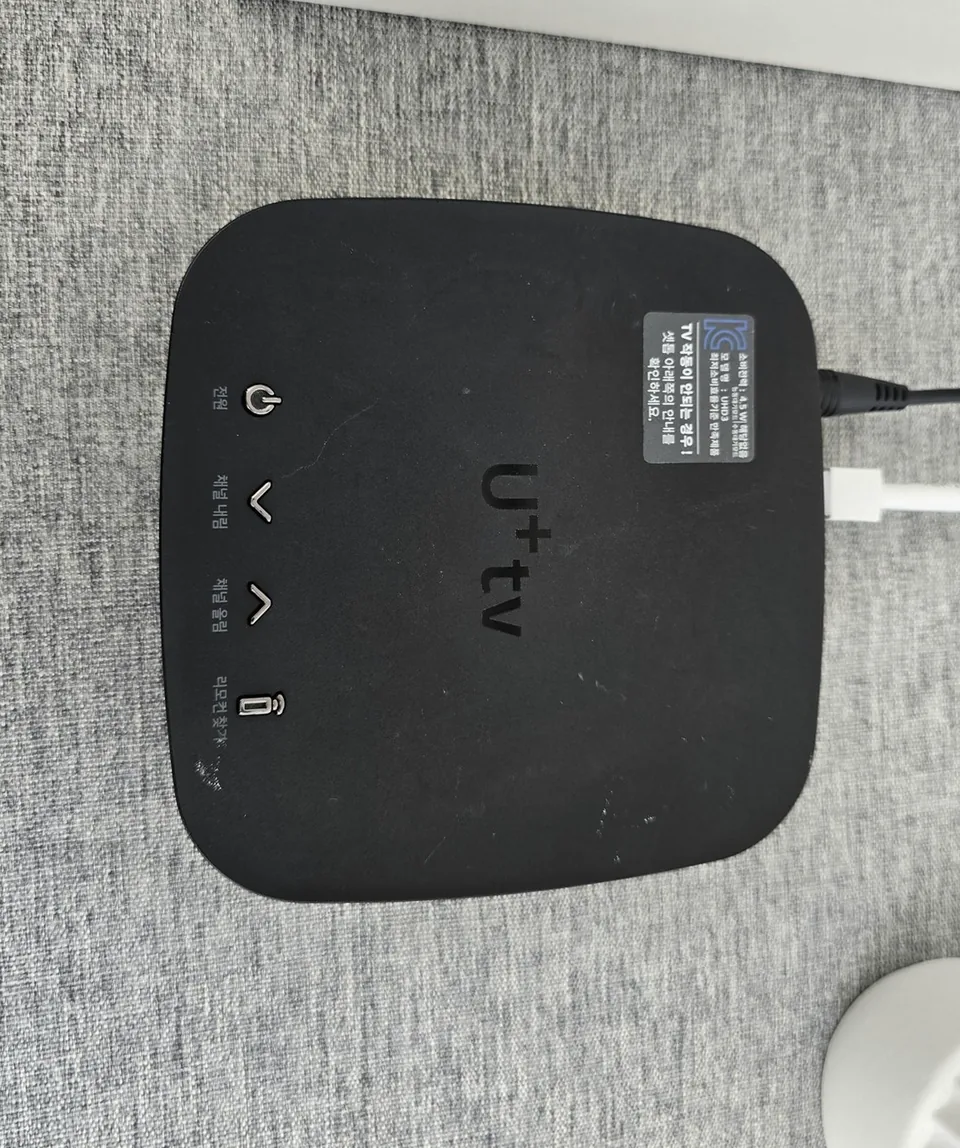
스마트 TV가 아니라면 별도의 장비가 있어야 캐스팅이 가능해요. TV가 스마트 TV라면 장비 없이 앱 안에서 버튼 하나로 끝나는 경우가 많습니다. 이때도 휴대폰과 TV는 같은 와이파이에 있어야 해요.
휴대폰 화면을 PC나 노트북에 띄우는 방법
휴대폰 화면을 노트북이나 PC로 옮기는 방법은 기기 조합에 따라 조금씩 달라요. 갤럭시와 윈도우 PC를 함께 쓴다면 '휴대폰과 연결' 프로그램을 PC에서 실행해 휴대폰 기종을 선택하고, QR코드를 스캔해 연동 앱을 설치하면 됩니다.
연결이 끝나면 PC 화면에서 휴대폰 아이콘을 눌러 화면을 띄울 수 있고, 통화나 문자, 사진 전송 같은 기능까지 PC에서 다룰 수 있어요. 호환이 잘 안 되는 기기라면 렛츠뷰 같은 미러링 앱을 양쪽 기기에 설치하고 QR코드를 스캔하는 방식으로 연결할 수 있습니다.
- 휴대폰과 연결 프로그램 실행
- 통화·문자·사진까지 PC에서 처리
- 미러링 앱을 양쪽에 설치
- QR코드 스캔 후 방송 시작
- 에어플레이로 화면 공유
- 맥북에서만 화면 조작 가능
아이폰과 맥북 조합이라면 에어플레이로 간단하게 화면을 띄울 수 있어요. 다만 띄운 화면을 확대하거나 축소할 수는 없고, 맥북 쪽에서만 화면을 조작할 수 있습니다. 알림 확인이나 간단한 앱 작동 정도에는 충분히 쓸 만해요.
- Q같은 와이파이가 아니어도 연결되나요?
- A미러링과 캐스팅 모두 휴대폰과 TV가 같은 와이파이에 연결돼 있어야 작동해요. 와이파이가 다르면 TV 목록에 기기가 뜨지 않습니다.
- Q구형 TV에서도 무선 연결이 되나요?
- A구형 TV는 보통 무선 미러링을 지원하지 않아서 HDMI 케이블로 연결하는 방법을 먼저 확인해 보는 게 좋아요.
- Q아이폰도 PC와 완전히 똑같이 연결되나요?
- A아이폰은 맥북과는 에어플레이로 연결되지만, 윈도우 PC와는 갤럭시만큼 기능이 많지 않은 미러링 앱을 따로 설치해야 해요.
아정당에서 통신사 혜택을 한 번에 비교해 보세요
- ✔ 365일 24시간 무료 상담
- ✔ SK·KT·LG·알뜰 통신사 한 번에 비교
- ✔ 최대 49만 원 설치 당일 지급 (이 링크로 신청하면 2만 원 추가)
요금제·결합 상품은 가입 전에 비교해 보세요
휴대폰과 TV를 연결해 보면 굳이 셋톱박스 없이도 넷플릭스나 유튜브를 큰 화면으로 볼 수 있다는 걸 알게 되실 거예요. 그렇다고 TV나 인터넷, 휴대폰 요금제 자체가 필요 없어지는 건 아니니, 결합 상품을 알아보실 때는 조건을 꼼꼼히 비교해 보는 게 좋습니다.
SK, KT, LG 모두 결합 조건과 요금, 적용 시점이 판매처나 신청 시점에 따라 달라질 수 있어요. 한 곳만 보고 바로 정하기보다는 여러 판매처의 조건을 같은 기준으로 놓고 비교한 뒤 결정하시길 추천드립니다.
핸드폰 티비 연결은 결국 미러링과 캐스팅 중 어떤 걸 쓸지, 그리고 TV가 스마트 TV인지 아닌지에 따라 방법이 정해져요. 케이블이 필요한 경우와 와이파이만으로 되는 경우를 구분해서 보면 생각보다 복잡하지 않습니다.
휴대폰 하나로 TV, PC, 노트북까지 연결해서 쓸 수 있는 방법이 꽤 다양하게 있다는 점도 기억해 두시면 좋아요. 다만 요금이나 결합 상품 조건은 시점마다 달라질 수 있으니, 가입 전에는 꼭 한 번 더 비교해 보시길 바랍니다.